
Розглядаємо випадок, коли модуль “Кадри” не використовується
Для введення відпустки рекомендуємо використовувати модуль “Універсальний документ”

Універсальний документ
Перед створенням нового документу необхідно вибрати
- Період – поточний або майбутній. У випадку створення документу у майбутньому періоді закривати коли період стане поточним
- Журнал– якщо використовуються журнали. У випадку, якщо журнали не використовуються – Документи без журналу
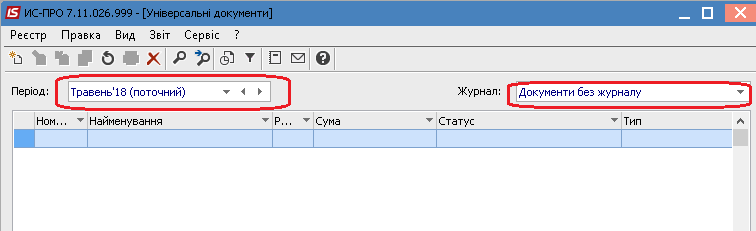
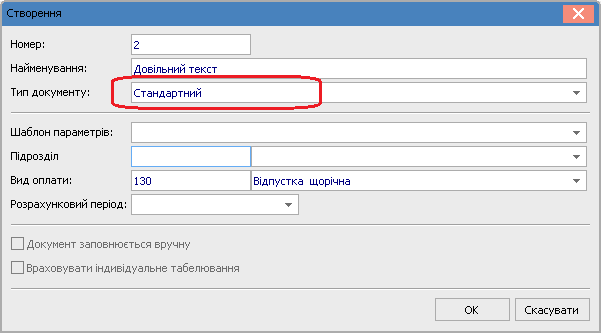
Створення нового документу – меню Реєстр- Створити
- Номер – заповнюється автоматично
- Найменування – вводимо довільний текст
- Тип документу – стандартний
- Шаблон параметрів – ПУСТЕ ПОЛЕ
- Підрозділ – ПУСТЕ ПОЛЕ
- Вид оплати – Не обов’язкове. Можна заповнювати у випадку, якщо у документ буде вводитися ОДИН вид оплати
- Розрахунковий період – ПУСТЕ ПОЛЕ
Відкрити документ. (Встановити курсор на документ і нажати Enter)
Рекомендуємо вибрати вид подання Комбінований (меню Вид-Комбінований). У цьому виді екран розділений на дві частини. У лівій частині екрана представлений реєстр працівників. У правій частині екрана відображається більш повна інформація по запису.
- Таб. номер – ввести таб. № працівника, або по клавіші F3 вибрати працівника із списку
- Вид оплати:
- Вибрати по F3.
- Заповниться автоматично, якщо при створенні документу Ви заповнили поле Вид оплати.
- Дані для розрахунку. Звертаємо увагу, що екранна форма вводу буде змінюватися по мірі заповнення полів
- Дата початку
- Дата закінчення
- Дні – заповнюється автоматично
- За період – не обов’язково. Вводяться дати початку і закінчення періоду, за який надається відпустка
- Підстава – не обов’язково. Вводяться № і дата наказу згідно якого надається відпустка
- Період збору заробітку – заповнюється автоматично
- Суми за період – заповнюється автоматично
- Рахунок – заповнюється автоматично
- Замовлення (якщо використовується) – заповнюється автоматично
- Підрозділ – заповнюється автоматично

Відпустки
Для перевірки розрахунку встановити курсор на працівника, натиснути праву кнопку миші і в контекстному меню вибрати пункт Роз’яснення розрахунку Ctrl+F1
В один документ Ви можете ввести кілька працівників.
Після перевірки правильності розрахунку документ бажано передати в розрахунковий лист. Для цього:
- Вийти із документу (якщо документ відкритий)
- Встановити курсор на документ
- Меню Реєстр – Закрити документ Alt+F5
Звертаємо Вашу увагу на черговість закриття документів. Документи мають передаватися в розрахункові листки в тій черговості, як наступили реальні події.
Наприклад… Якщо працівник пішов у відпустку і під час відпустки захворів то спочатку має закритися документ відпустка а потім лікарняний. Це важливо для правильності розрахунку зарплати!