ІНСТРУКЦІЯ ПРИЗНАЧЕНА ДЛЯ ПІДГОТОВЛЕНИХ СПЕЦІАЛІСТІВ!!!
Встановлення ІС-ПРО 8.00.005 без WEB сервера
Встановлення Комплексу складається з наступних кроків:
1. Встановлення СКБД Oracle або SQL Server (якщо вони не встановлені раніше);
2. Встановлення компонентів
3. Встановлення серверної частини;
4. Встановлення сервера застосунків;
5. Підняття резервної копії;
6. Встановлення тонкого клієнта;
Підготовчі роботи
Перед встановленням Комплексу ISpro (серверної частини) обов’язково перевірте наявність та актуальність/відповідність версій встановлених компонентів через меню Пуск / Програми та функції компонентів для операційної системи Windows розрядністю x64:
– компонент .NET Core 3.1 Runtime (не нижче версії 3.1.1);
– компонент ASP.NET Core 3.1 Runtime (не нижче версії 3.1.1);
– компонент Microsoft Visual C++ 2017 Redistributable.
На комп’ютері, з якого встановлюється Комплекс ISpro, має бути встановлений СКБД SQL Server.
Перед проведенням робіт необхідно знати ім’я та пароль користувача з правами адміністратора СКБД;
Рекомендується завчасно підготувати важливу інформацію, що буде потрібна в процесі встановлення Комплексу ISpro, зокрема:
- Ім’я та ІР-адреса ПК (сервера), на якому встановлюється Комплекс;
- Вільні порти для:
- Сервісу комутації – використовується з метою підключення до бази даних (скорочено – БД);
- Сервера аплікацій
У випадку якщо раніше ISpro версії 8.*.*** встановлювалось і видалялось бажано почистити “сліди” старого серверу застосунків..
- Вичистити записи із реєстру:
- HKEY_LOCAL_MACHINE\SYSTEM\CurrentControlSet\Services\ISproAPIAppSvc чи похожі (ISproAPIAppSvc_1, ISproAPIAppSvc_2….)
- Через консоль cmd із доступом адміністратора виконати команду sc delete “ISproAPIAppSvc”
Встановлення серверної частини та серверу застосунків
Інсталятор серверу аплікацій і серверної частини ISpro 8.00.005.999 Setup.msi має запускатися на тому сервері, де буде працювати сервер застосунків
Якщо при встановлення серверної частини вказано папку на іншому мережевому ресурсі, то в налаштуваннях необхідно вказати запуск від імені користувача, який має до цього ресурсу повний доступ.
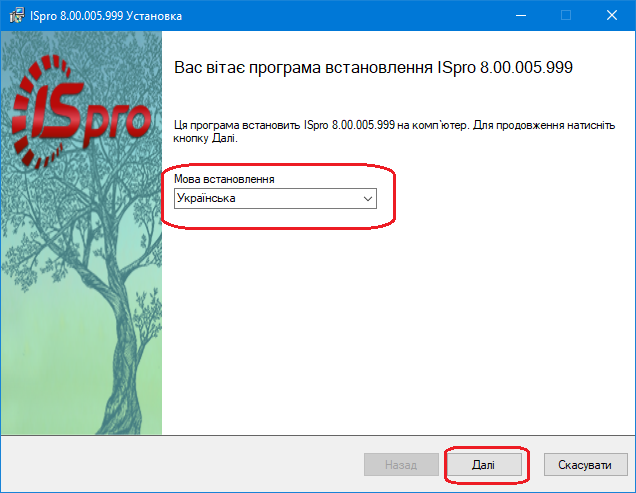
Вибрати мову встановлення і натиснути Далі
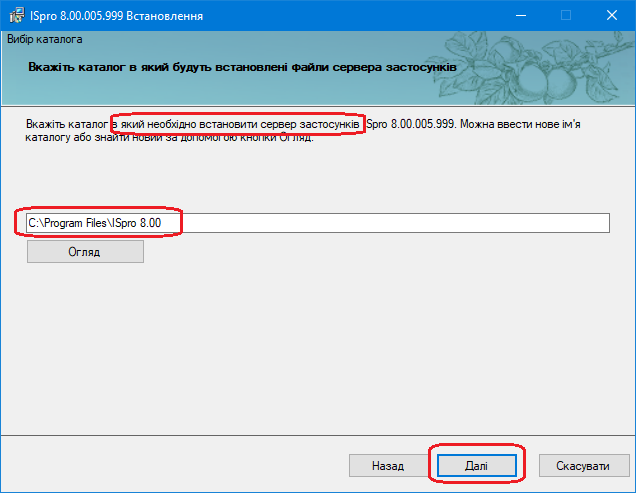
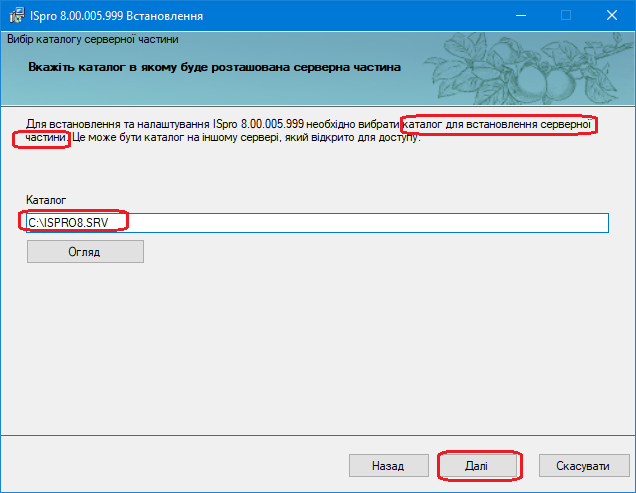
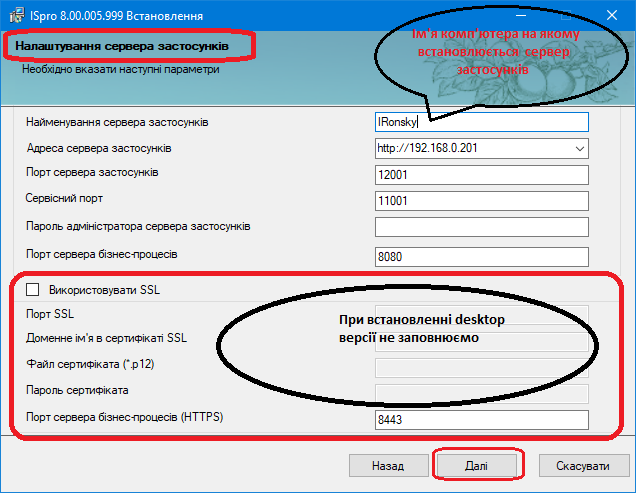
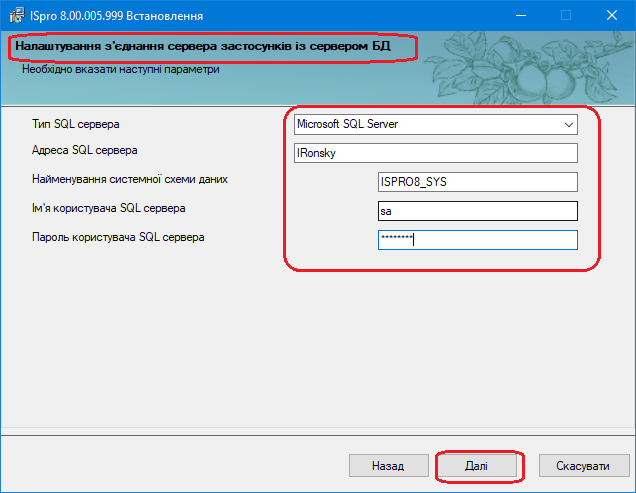
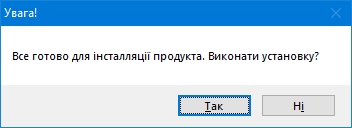
Якщо все виконано вірно після закінчення інсталяції появиться повідомлення про успішне встановлення серверної частини ІС-про
Підняття резервної копії
Перевірити чи запустилась служба застосунків!! При необхідності запустити вручну.
Для переходу на наступних етапів установки Комплексу, необхідно створити підприємство або підняти резервну копію існуючого підприємства з місця адміністратора (на сервері). Якщо цього не зробити, тоді при установці тонкого клієнта буде виведено повідомлення про помилку.
Перший вхід у Комплекс виконується з ім’ям adm і пустим паролем
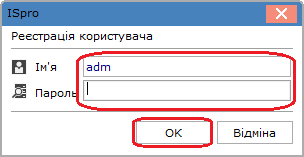
Вказати спосіб першого запуску системи
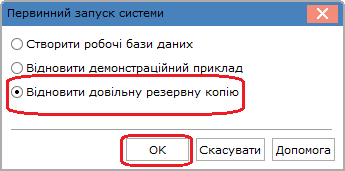
Відновлення резервної копії відбувається подібно версії 7.11.***
Встановлення тонкого клієнта
Після того, як були проведені роботи із створення підприємства або завантаження резервної копії існуючого підприємства, доцільно перейти до процесу завантаження тонкого клієнта. Якщо цього не зробити, тоді інсталятор тонкого клієнта ISproStation.exe повідомить про відсутність підприємства у вікні Помилка.
За допомогою веб-браузера (рекомендовані: Chrome, Opera, Microsoft Edge, Mozilla Firefox) у полі адресного рядка вводиться адреса (в нашому прикладі 192.168.0.201:12001) і виконується завантаження інсталятора (виконавчого файлу) для встановлення тонкого клієнта.
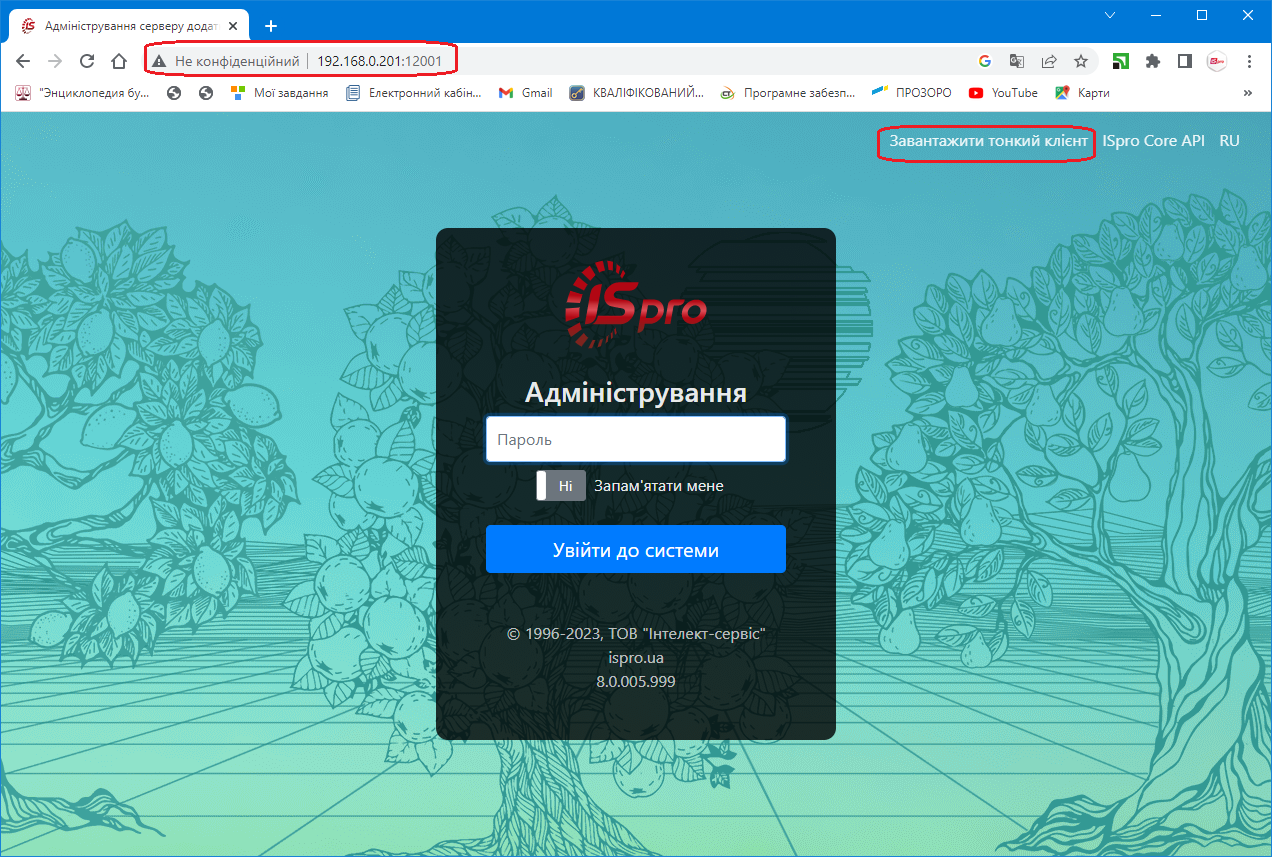
Відкриється нове вікно із кнопкою “Завантажити тонкий клієнт”
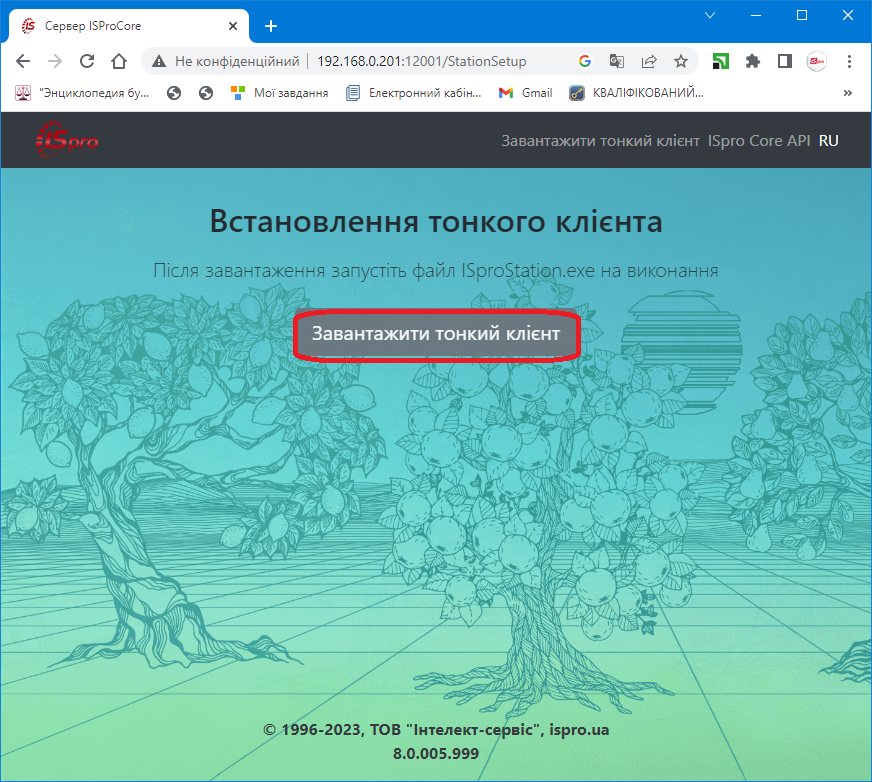
Необхідно завантажити файл ISproStation.exe і запустити його на виконання. По закінченню процесу виконання на робочому столі появиться ярлик для станції комплексу ISpro///